Z Warsztatu stolarskiego do CAD: Magia Inżynierii Odwrotnej z Peel.CAD Pro i SOLIDWORKS (Część 2)
Od siatki do modelu CAD – inżynieria odwrotna w Peel CAD PRO
Systemy CAD 3D przedstawiają kształty za pomocą równań matematycznych, co umożliwia ich precyzyjne przenoszenie pomiędzy różnymi środowiskami cyfrowymi i maszynowymi. W przeciwieństwie do tego, pliki siatki uzyskane ze skanów 3D są zbiorem punktów o określonych współrzędnych, połączonych liniami tworzącymi trójkąty – tzw. siatkę trójkątów. Taka struktura pozwala m.in. na szybkie dzielenie modelu na warstwy, ale nie jest bezpośrednio kompatybilna z systemami CAD.
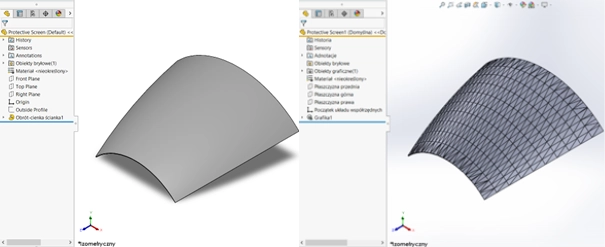
Peel CAD Pro umożliwia integrację siatki ze skanu z modelami parametrycznymi CAD. Dzięki temu użytkownik może „łapać się” do punktów siatki lub ścian z określoną dokładnością i tworzyć na ich podstawie geometrię oraz wiązania, które można eksportować do programów takich jak SolidWorks.
W tej części artykułu przedstawiamy proces tworzenia bryły na bazie skanu 3D wykonanego skanerem Peel 3, z wykorzystaniem modułu inżynierii odwrotnej w Peel CAD Pro, który umożliwia konwersje
Samo skanowanie zostało opisane w poprzednim artykule, dostępnym TUTAJ.
- Zmiana układu współrzędnych siatki skanu.
Po zeskanowaniu obiektu siatka 3D zostaje umieszczona w przestrzeni cyfrowej, której początek układu współrzędnych znajduje się w miejscu, gdzie podczas pierwszego pomiaru znajdował się skaner. Poprawnie zdefiniowany układ współrzędnych jest kluczowy dla dalszej konwersji siatki na model CAD oraz dla wygodnej pracy w środowiskach parametrycznych, takich jak SolidWorks czy Fusion, przez co zaleca się jego zmianę.
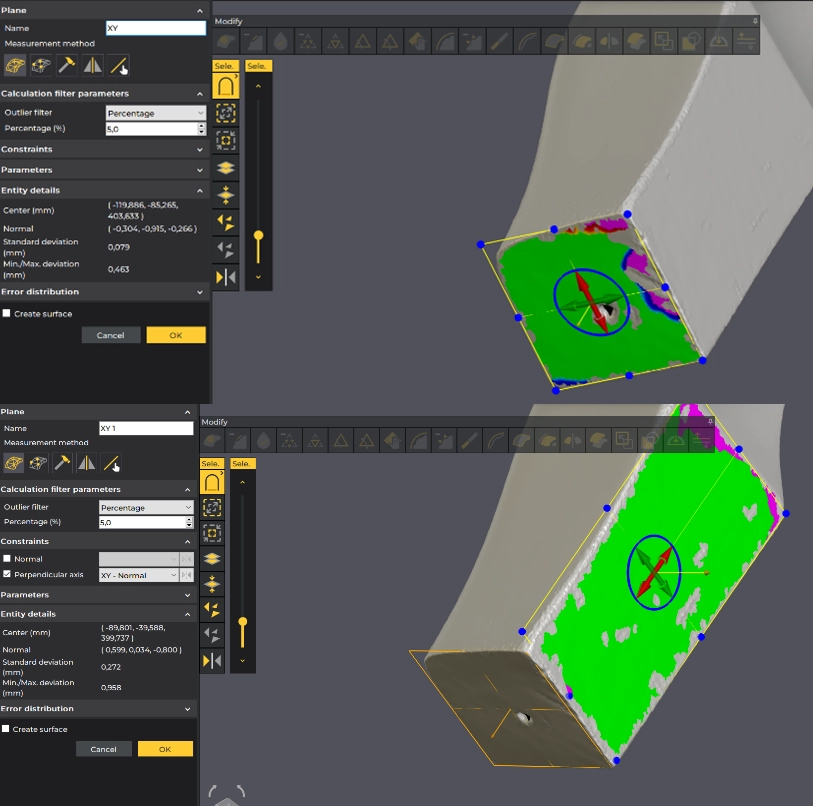
Aby poprawnie ustawić nowy układ współrzędnych, należy utworzyć trzy wzajemnie prostopadłe płaszczyzny na powierzchniach siatki. Proces ten wykonujemy za pomocą narzędzia „Plane”, które pozwala na precyzyjne wskazanie lokalizacji płaszczyzny — np. na podstawie geometrii ściany, trzech punktów lub symetrii względem figury.
W tym przypadku jako pierwszą płaszczyznę wybieramy górną powierzchnię nogi. Następnie, aby upewnić się, że kolejne płaszczyzny są względem siebie prostopadłe, należy skorzystać z opcji „Perpendicular axis” dostępnej w narzędziu „Plane”. Pozwala ona ustawić nową płaszczyznę względem wcześniej utworzonej, co gwarantuje poprawność układu. [Ryc.2]
Po utworzeniu trzech wzajemnie prostopadłych płaszczyzn należy przejść do właściwej zmiany pozycji układu współrzędnych siatki. W tym celu używamy opcji „Manual alignment”, dostępnej w programie Peel CAD Pro. Po jej aktywacji należy zaznaczyć tryb „Alignment by constraints”, który umożliwia przypisanie wcześniej utworzonych płaszczyzn do odpowiednich osi układu współrzędnych.
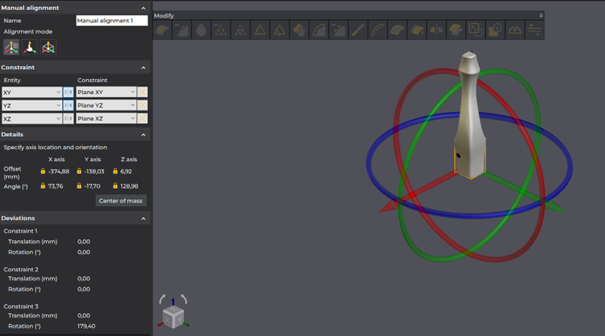
Dzięki temu uzyskujemy precyzyjnie ustawiony układ, zgodny z geometrią obiektu — co jest kluczowe w dalszej konwersji skanu 3D do modelu CAD oraz przy pracy w środowiskach takich jak SolidWorks, Fusion czy Inventor.
- Tworzenie bryły CAD na bazie skanu 3D w Peel CAD
Aby móc swobodnie pracować na modelu w programie SolidWorks lub innym środowisku CAD, konieczne jest przekształcenie siatki ze skanu 3D w model bryłowy. Proces ten stanowi kluczowy etap konwersji danych skanowania do formatu CAD, umożliwiający dalszą edycję, parametryzację i wdrożenie do produkcji.
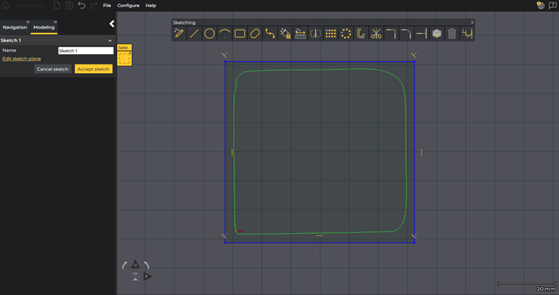
Pierwszym krokiem jest utworzenie szkicu za pomocą narzędzia „Create sketch”. Wybieramy płaszczyznę XY głównego układu współrzędnych i aktywujemy opcję „Silhouette”, która automatycznie generuje obrys obiektu na podstawie siatki.
W szkicu należy narysować prostokąt nieznacznie większy niż sylwetka przedmiotu, stosując wiązania pionowe i poziome w celu zapewnienia prostopadłości linii. [Ryc.4]
Następnie akceptujemy szkic i wykonujemy operację „Extrude”, wyciągając bryłę na długość odpowiadającą wymiarom nogi — np. 338 mm w dół i 10 mm do góry. [Ryc.5]
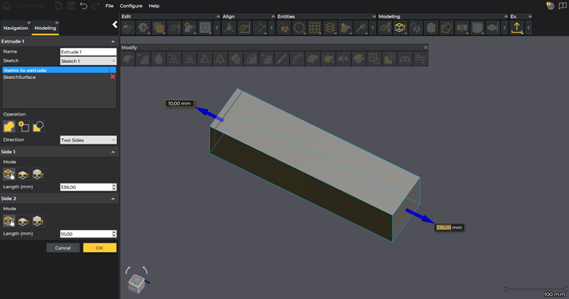
Utworzony blok stanowi bazę do dalszego modelowania. Kolejne etapy polegają na odejmowaniu geometrii w celu odwzorowania rzeczywistego kształtu nogi.
Tworzymy nowy szkic na bocznej ścianie bryły, ponownie aktywując opcję „Silhouette”. Następnie korzystamy z funkcji „Auto sketch”, która automatycznie generuje kontur obiektu na podstawie siatki 3D [Ryc.6].
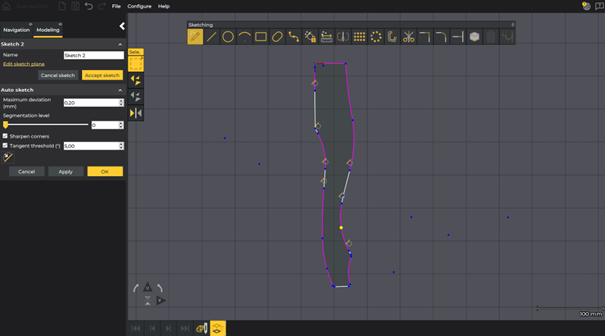
Dla użytkownika oznacza to znaczną oszczędność czasu — nie musi ręcznie obrysowywać kształtu, co w przypadku złożonych geometrii, takich jak nogi meblowe, mogłoby być czasochłonne i podatne na błędy. Auto sketch minimalizuje liczbę segmentów i odchyłek, co przekłada się na czystszą geometrię, łatwiejszą do dalszej edycji w środowisku CAD.
To rozwiązanie jest szczególnie przydatne w branży meblarskiej, gdzie często pracuje się z nietypowymi, ręcznie rzeźbionymi formami, które trudno odwzorować tradycyjnymi metodami. Dzięki automatycznemu szkicowi możliwa jest szybka konwersja skanu 3D do modelu CAD, gotowego do dalszego projektowania, parametryzacji i wdrożenia do produkcji.
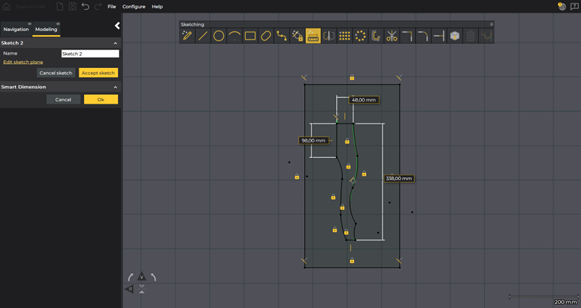
Po wygenerowaniu szkicu dodajemy wiązania za pomocą narzędzia „Create constraints” oraz wymiary przy użyciu funkcji „Smart Dimension”, co pozwala na precyzyjne określenie geometrii modelu. Następnie upraszczamy szkic, usuwając zbędne linie — np. zaokrąglenia, które zostaną dodane w późniejszych etapach projektowania. Całość zamykamy w prostokącie, co stanowi podstawę do dalszych operacji bryłowych.
Warto zwrócić uwagę na kolor linii w szkicu: niebieskie linie oznaczają elementy niezdefiniowane, natomiast czarne linie wskazują, że geometria została w pełni określona. Dążymy do tworzenia całkowicie zdefiniowanych szkiców, co jest standardem w profesjonalnym modelowaniu CAD i zapewnia stabilność oraz przewidywalność dalszych operacji. [Ryc.7]
Na tej podstawie wykonujemy operację „Extrude – Cut”, zaznaczając opcję „odjęcie” i ustawiając głębokość dwustronnie tak, aby pokryła całą bryłę. [Ryc.8].
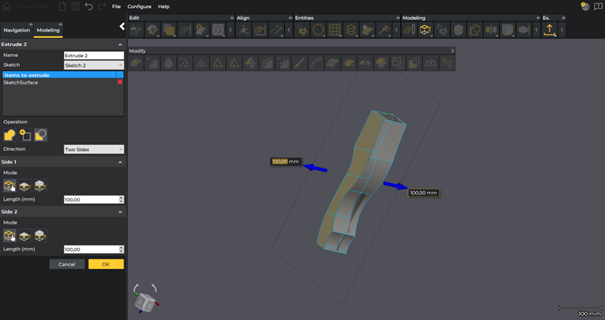
Model zaczyna przypominać nogę meblową, choć wymaga jeszcze dodatkowych wycięć i detali, które zostaną dodane w kolejnych etapach.
Na tym etapie możliwy jest eksport modelu z Peel CAD Pro do programu SolidWorks. [Ryc.9] Co istotne — nie eksportujemy jedynie bryły, lecz całe drzewko operacji, które pozostaje w pełni edytowalne. Dzięki temu użytkownik może kontynuować pracę nad modelem w środowisku parametrycznym, dodając materiały, zaokrąglenia, wiązania oraz integrując komponent z innymi elementami mebla.

W przypadku innych programów CAD, takich jak Fusion czy Autodesk Inventor, możliwy jest eksport wyłącznie bryły geometrycznej, bez zachowania historii operacji. Mimo to, eksport do tych środowisk nadal umożliwia dalszą obróbkę i zastosowanie modelu w projektach meblarskich.
Dzięki tej funkcjonalności Peel CAD Pro stanowi kompleksowe narzędzie do inżynierii odwrotnej, umożliwiające płynne przejście od skanu 3D do w pełni funkcjonalnego modelu CAD, gotowego do wdrożenia w produkcji.
- Praca na bryle w programie SolidWorks™.
Po zakończeniu modelowania w Peel CAD Pro, projekt zostaje wyeksportowany do SolidWorks w formie pełnego drzewa operacji. To oznacza, że każda operacja wykonana w Peel CAD Pro — od szkiców po wyciągnięcia i cięcia — jest widoczna i edytowalna bezpośrednio w SolidWorks. [Ryc.10] Taka integracja znacząco ułatwia dalszą pracę nad modelem, umożliwiając jego parametryzację, modyfikację oraz dostosowanie do wymagań projektowych.
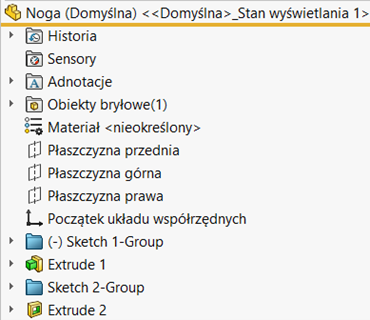
Pierwszym krokiem jest odbicie wycięcia wykonanego wcześniej w Peel.OS Pro. W tym celu należy utworzyć płaszczyznę pomocniczą pod kątem 45° względem jednej z prostych ścian bocznych bryły. Wybieramy ścianę jako odniesienie, a następnie korzystamy z operacji tworzenia płaszczyzny odniesienia. [Ryc.11]
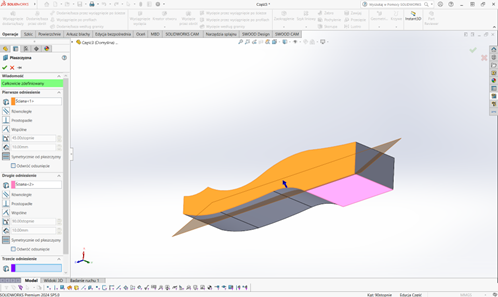
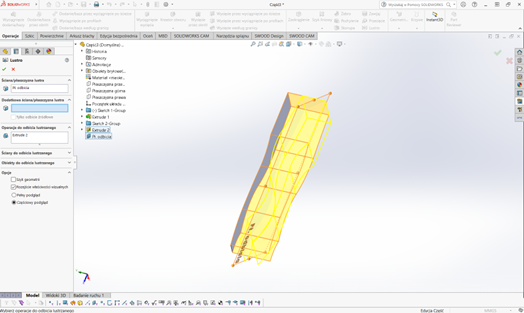
Następnie, za pomocą funkcji „Lustro”, kopiujemy operację „Extrude 2” z drzewa operacji. Jako płaszczyznę odbicia wskazujemy wcześniej utworzoną płaszczyznę pomocniczą. [Ryc.12]
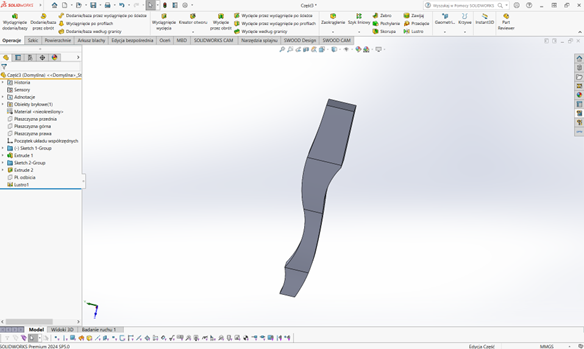
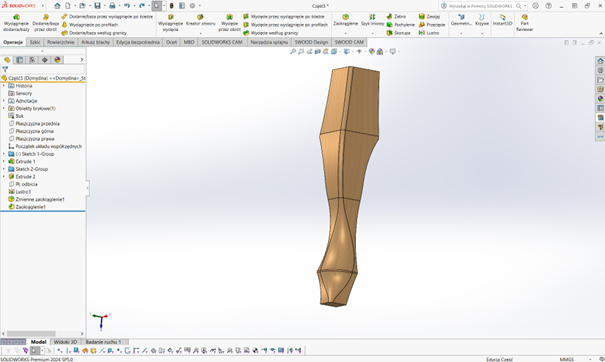
Po wykonaniu tej operacji bryła zaczyna przypominać zeskanowany obiekt, choć wymaga jeszcze kilku poprawek. [Ryc.13]
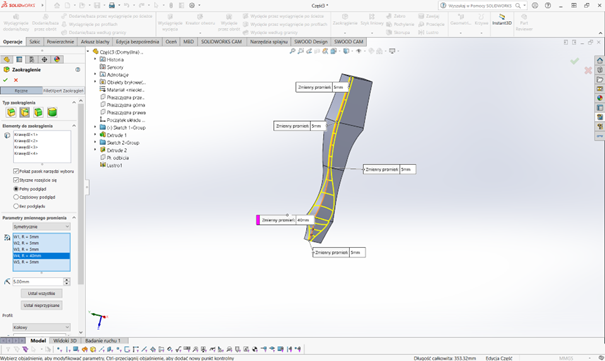
Kolejnym etapem jest dodanie zaokrągleń i fazowań, które występują na rzeczywistym obiekcie. Używamy narzędzia „Zaokrąglenie” z opcją „Zaokrąglenie o zmiennym rozmiarze”, dostosowując wartości do geometrii nogi. Wybieramy konkretne krawędzie, na których mają zostać zastosowane zaokrąglenia, zwracając uwagę na ich lokalizację i promień w danych miejscach. [Ryc.14]
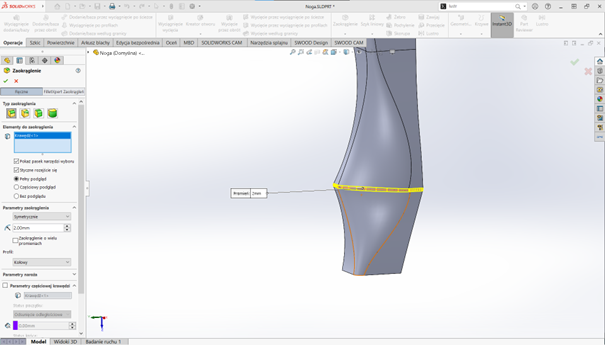
Na jednej z krawędzi wykonujemy zaokrąglenie o promieniu 2 mm. [Ryc.20]
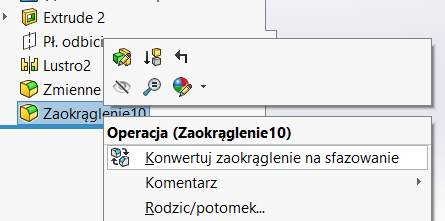
Po zaakceptowaniu operacji klikamy prawym przyciskiem myszy na drzewku operacji i wybieramy „Konwertuj zaokrąglenie na sfazowanie”, a następnie zatwierdzamy wybór. [Ryc.16]
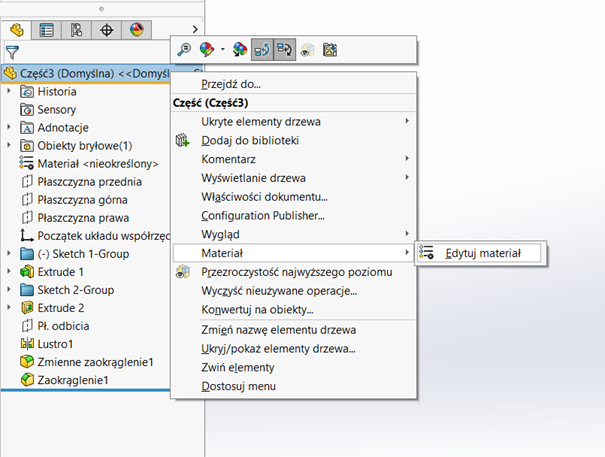
Na zakończenie procesu należy zdefiniować materiał modelu jako buk, co jest istotne zarówno dla wizualizacji, jak i dalszych analiz technologicznych — takich jak wytrzymałość, koszt produkcji czy estetyka. [Ryc.17]
Efektem końcowym jest parametryczny model CAD nogi meblowej, gotowy do użycia w projektach, wizualizacjach i produkcji seryjnej. Dzięki pełnej integracji z SolidWorks™, użytkownik zyskuje elastyczność i kontrolę nad każdym etapem projektowania. [Ryc.18]
 |
Adam Zasuwik Pasjonat projektowania 3D CAD. Uwielbiam optymalizować swoją pracę i bardzo często zastanawiam się „Jak to zrobić prościej” a nowe projekty traktuje jak krzyżówki. Posiadam dużą wiedzę na temat branży meblarskiej ze względu na wieloletnie doświadczenie. Prywatnie uwielbiam sport, trekking i staram się jak najwięcej czasu spędzać na łonie natury. |


