Z Warsztatu stolarskiego do CAD: Skanowanie 3D w Meblarstwie (Część 1)
Zastosowanie skanowania 3D w meblarstwie.
Rozwiązania do skanowania 3D w obecnym czasie stają się coraz bardziej dostępne dla szerszego grona konsumentów. Wśród mnogości obecnych na rynku rozwiązań, marka Peel 3D od Creaform wyróżnia się wyjątkową prostotą użytkowania oraz wbudowanymi narzędziami do inżynierii odwrotnej. Urządzenia Peel 3 współpracują z oprogramowaniem Peel.Os, Peel.OS Pro, które umożliwiają przekształcenie siatek ze skanu w edytowalne modele CAD. Taki skan może być wykorzystany zarówno w celach marketingowych — np. do realistycznych wizualizacji produktów — jak i inżynieryjnych, umożliwiając odtworzenie fizycznych obiektów i ich import do środowisk CAD 3D.
Skanowanie 3D dla branży meblarskiej otwiera bardzo dużo nowych dróg rozwoju firmy jak i pojedynczych produktów. Często spotykamy nietypowe elementy, które warto pokazać w materiałach promocyjnych lub dodać do biblioteki półproduktów.
W tej serii artykułów przedstawimy kompletny proces w którym przejdziemy od skanu ozdobnej drewnianej nogi, poprzez inżynierię odwrotną, do parametrycznego obiektu, który będziemy mogli umieszczać w swoich projektach. W tym celu skorzystamy z kilku produktów dostępnych w ofercie DPS Software – Skanera Peel 3 oraz programów Peel.CAD Pro, SOLIDWORKS oraz SWOOD.
W pierwszym artykule przedstawiamy etap pozyskiwania skanu z pomocą skanera Peel 3 oraz edycji danych w Peel.CAD Pro.
Przygotowanie obiektu do skanowania.
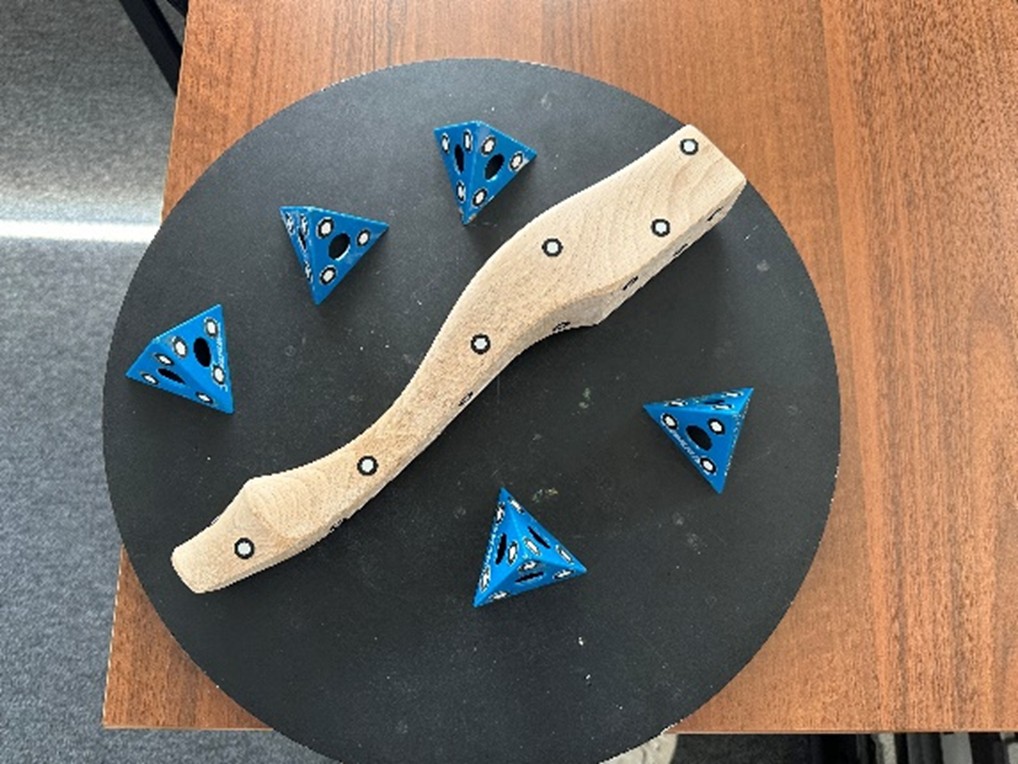
Proces rozpoczynamy od przygotowania elementu, co pozwala uzyskać dokładną siatkę 3D. Obiekt należy wyposażyć w markery pozycjonujące, które przyspieszają skanowanie i zwiększają jego dokładność. Noga została umieszczona na stole obrotowym, co umożliwia pełne zeskanowanie z każdej strony. [Ryc.1]
Proces skanowania właściwego.
Peel 3 to nowoczesny skaner 3D, który umożliwia precyzyjne odwzorowanie obiektów z dokładnością do 0,05 mm. Urządzenie waży zaledwie 950 g, co czyni je wyjątkowo poręcznym i wygodnym w codziennym użytkowaniu. Dodatkowo wyposażone jest w ekran dotykowy, który ułatwia obsługę nawet mniej doświadczonym użytkownikom.
Skaner pozwala również na przechwytywanie tekstury w rozdzielczości od 50 do 200 DPI, co jest szczególnie przydatne w wizualizacjach marketingowych. Peel 3 współpracuje z oprogramowaniem Peel.OS, Peel.OS PRO oraz Peel.CAD i Peel.CAD Pro, które oferują intuicyjny interfejs i łatwość przejścia z innych środowisk CAD 3D.
Dzięki tej integracji użytkownik może szybko przekształcić skan w edytowalny model CAD, co znacząco przyspiesza proces projektowania i wdrażania nowych komponentów — szczególnie w branży meblarskiej.
Po uruchomieniu programu Peel.OS Pro należy rozpocząć nową sesję skanowania. Pierwszym krokiem jest kalibracja skanera – zgodnie z procedurą przedstawioną podczas szkolenia – a następnie uruchomienie procesu skanowania przyciskiem „Scan”.
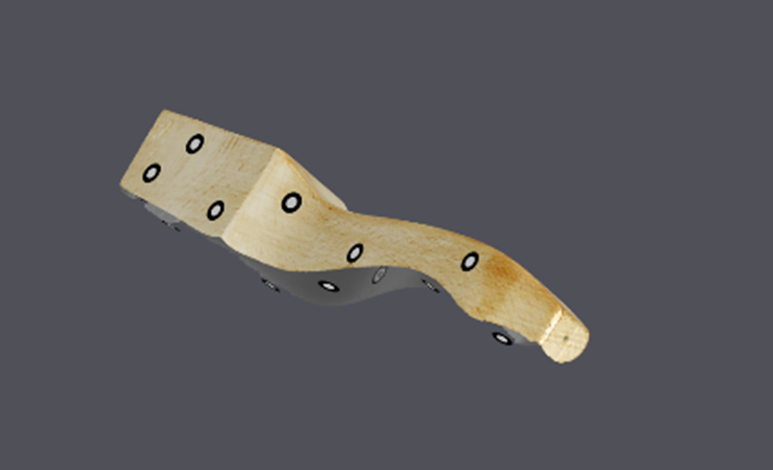
W trakcie skanowania warto zastosować funkcję „Clipping plane”, która umożliwia usunięcie niepożądanych elementów znajdujących się poniżej określonej płaszczyzny. Po zakończeniu pierwszego skanu należy zapisać dane, oczyścić siatkę z drobnych artefaktów za pomocą narzędzia „Keep only”, które pozwala zachować jedynie wybrany obszar modelu. [Ryc.2]
Aby uzyskać pełny model 3D, proces należy powtórzyć – wykonując drugi skan od strony niewidocznej w pierwszym ujęciu. Nowy skan dodaje się do projektu za pomocą opcji „Add scan”. Dzięki tej operacji można dodać wiele skanów do jednej sesji.
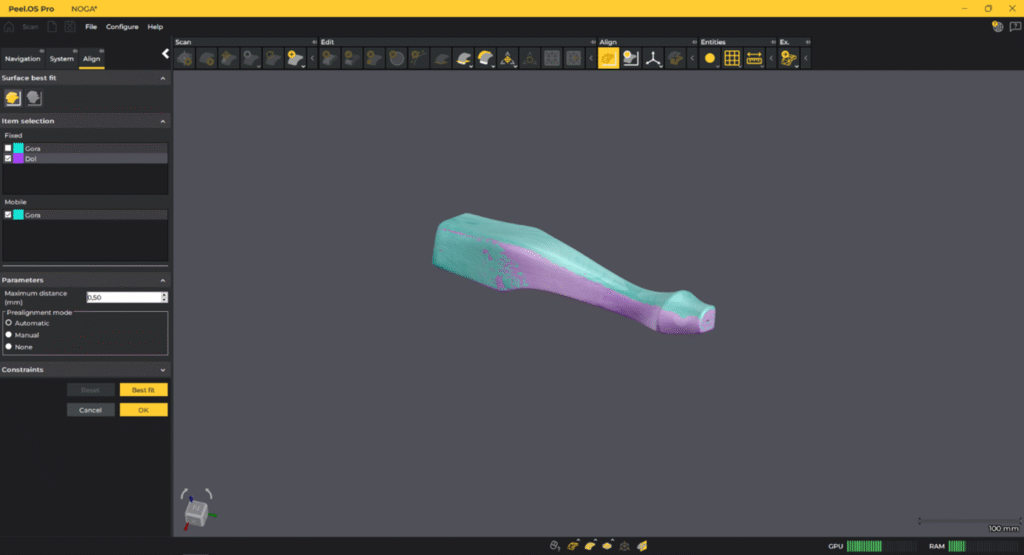
Kolejnym krokiem jest pozycjonowanie i łączenie skanów. W tym celu należy użyć narzędzia „Best fit”, które umożliwia dopasowanie skanów względem siebie na podstawie geometrii lub markerów. W przypadku skanowania z użyciem markerów zaleca się właśnie tę metodę, ponieważ zapewnia najwyższą dokładność.
W panelu opcji należy wskazać jeden ze skanów jako „mobilny”, a drugi jako „stały”, co pozwala na precyzyjne dopasowanie. [Ryc.3] Dzięki temu uzyskujemy kompletny model gotowy do dalszej obróbki w środowisku CAD.
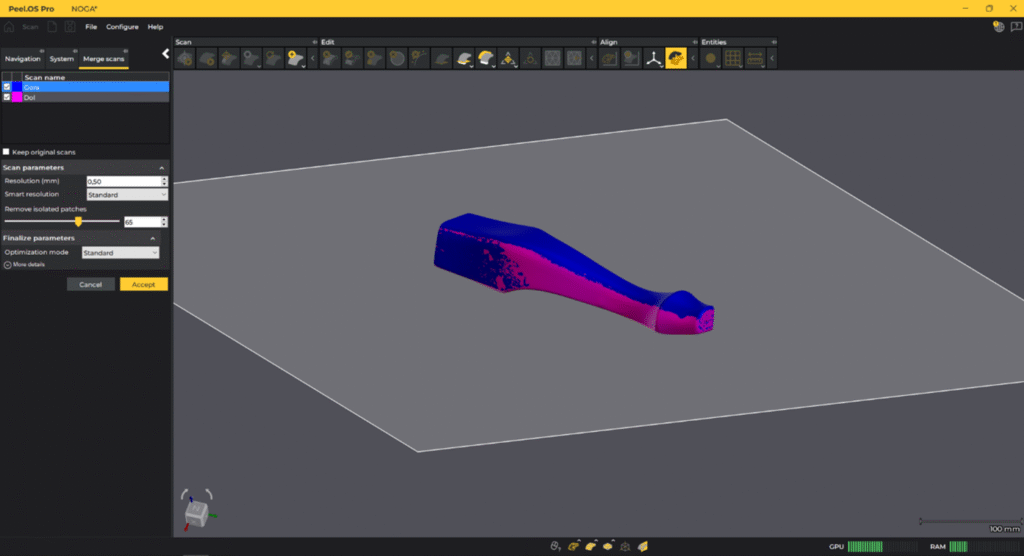
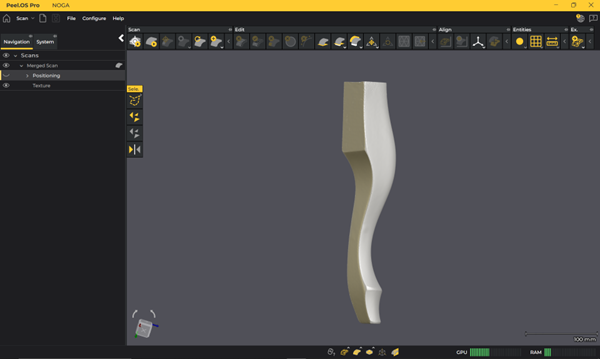
Po ustawieniu odpowiednio dwóch skanów należy je połączyć za pomocą narzędzia „Merge scans”. Warto zaznaczyć, że funkcja ta umożliwia zachowanie oryginalnych skanów poprzez zaznaczenie odpowiedniego pola wyboru (checkboxa). [Ryc.4]
Tak przygotowany skan należy sfinalizować, a następnie przesłać do modułu Scan-to-CAD, gdzie rozpocznie się proces inżynierii odwrotnej. Dzięki temu użytkownik otrzymuje kompletny, czysty model 3D gotowy do dalszej obróbki w środowisku Peel.CAD Pro. [Ryc.5]
Więcej danych wdrożeniowych, kalkulację ROI dla branży meblarskiej oraz parametry techniczne sprawdzisz w naszej dokumentacji technicznej.
 |
Adam Zasuwik Pasjonat projektowania 3D CAD. Uwielbiam optymalizować swoją pracę i bardzo często zastanawiam się „Jak to zrobić prościej” a nowe projekty traktuje jak krzyżówki. Posiadam dużą wiedzę na temat branży meblarskiej ze względu na wieloletnie doświadczenie. Prywatnie uwielbiam sport, trekking i staram się jak najwięcej czasu spędzać na łonie natury. |


