Z Warsztatu stolarskiego do CAD: Od Skanu nogi do SWOODBoxa oskrzyni – Pełna Integracja (Część 3)
Systemy CAD, takie jak SolidWorks, umożliwiają precyzyjne projektowanie mebli, jednak w przypadku niestandardowych, ręcznie rzeźbionych elementów – np. nóg meblowych – tradycyjne modelowanie może być czasochłonne i nieefektywne. Rozwiązaniem jest wykorzystanie skanowania 3D oraz inżynierii odwrotnej, które pozwalają na szybkie przekształcenie fizycznego obiektu w cyfrowy model CAD.
W niniejszym artykule przedstawiamy proces tworzenia SWOODBoxa w środowisku SWOOD Design, na bazie nogi meblowej zeskanowanej wcześniej skanerem Peel 3 i przetworzonej w programie Peel CAD PRO. Pokażemy, jak zbudować parametryczne złożenie nóg i oskrzyni, które automatycznie dopasowuje się do wymiarów korpusu mebla.
Proces ten pozwala na pełną integrację zeskanowanych komponentów z biblioteką SWOOD, co znacząco przyspiesza projektowanie i umożliwia ich ponowne wykorzystanie w różnych projektach. Dzięki temu nawet nietypowe formy mogą stać się częścią zautomatyzowanego procesu produkcyjnego.
Poprzednie etapy tworzenia nogi meblowej można znaleźć pod linkiem [TUTAJ] – warto się z nimi zapoznać przed rozpoczęciem pracy nad SWOODBoxem.
- Utworzenie nowego SWOODBoxa w SWOOD Design
Pierwszym krokiem w procesie tworzenia komponentu meblowego typu SWOODBox jest utworzenie nowego pliku w bibliotece SWOOD [Ryc.1].
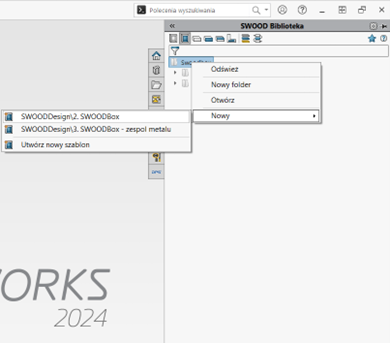
SWOODBox to specjalny typ złożenia w środowisku SWOOD Design dla SolidWorks, który umożliwia automatyczne dopasowanie elementów do wymiarów korpusu mebla, co czyni go idealnym rozwiązaniem w projektach seryjnych i parametrycznych.
Po otwarciu nowego pliku SWOODBoxa należy utworzyć kopie sześciu podstawowych płaszczyzn w celu uzyskania precyzyjnych odniesień geometrycznych [Ryc.2], które będą wykorzystywane przy tworzeniu wiązań do komponentów nóg oraz paneli oskrzyni.
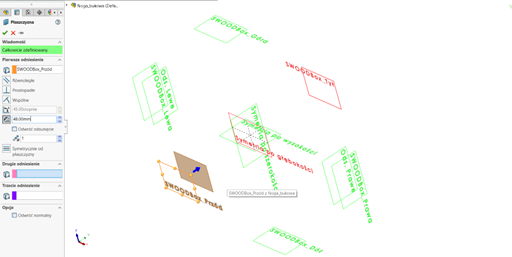
Dzięki temu możemy łatwo kontrolować ich pozycję względem korpusu mebla. To podejście zapewnia elastyczność projektowania i ułatwia późniejszą parametryzację całego złożenia.
Kopiowanie odbywa się poprzez przeciągnięcie wybranej płaszczyzny z wciśniętym klawiszem Ctrl, co pozwala na szybkie utworzenie odniesień do dalszego pozycjonowania komponentów.
Każdą z płaszczyzn odsuwamy o wartość odpowiadającą długości górnej krawędzi nogi meblowej – w tym przypadku 48 mm. Dodatkowo tworzymy płaszczyznę odsuniętą od górnej o wartość odpowiadającą wysokości prostej części nogi, czyli 98 mm.
- Wstawianie komponentów nóg do złożenia SWOODBox
Po przygotowaniu płaszczyzn odniesienia w pliku SWOODBox, przechodzimy do wstawienia czterech nóg meblowych, które wcześniej zostały zeskanowane i przekształcone w model CAD. W tym celu korzystamy z narzędzia „Wstaw komponenty” dostępnego w środowisku złożeniowym SolidWorks.
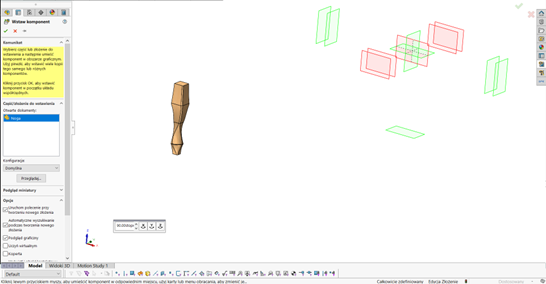
Każdą nogę dodajemy jako część ruchomą, co umożliwia jej swobodne pozycjonowanie względem utworzonych wcześniej płaszczyzn. Po wstawieniu wszystkich czterech kopii nogi bukowej, przystępujemy do ich wiązania.
Wiązania wykonujemy pomiędzy:
- prostymi ścianami nóg a odsuniętymi płaszczyznami bocznymi, które wcześniej utworzyliśmy w celu precyzyjnego ustawienia komponentów,
- górną powierzchnią nogi a płaszczyzną SWOODBox_Góra, co zapewnia prawidłowe osadzenie nóg w pionie.
Po zdefiniowaniu wszystkich wiązań, każda noga powinna być całkowicie ustalona w przestrzeni złożenia. Potwierdzeniem poprawności operacji jest komunikat „Całkowicie zdefiniowany” widoczny na dolnym pasku programu SolidWorks.
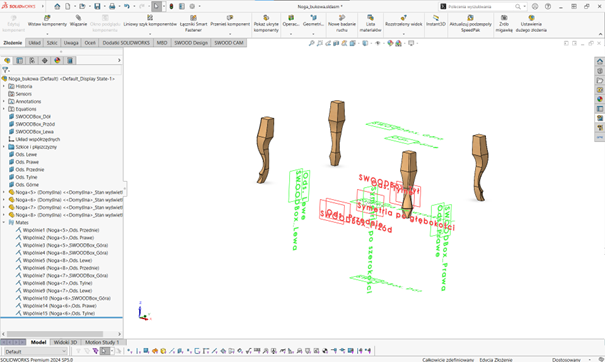
Dzięki temu uzyskujemy stabilne i precyzyjne złożenie, które stanowi podstawę do dalszego projektowania oskrzyni i parametryzacji całego komponentu SWOODBox.
- Dodawanie paneli oskrzyni w SWOOD Design
Kolejnym etapem projektowania SWOODBoxa jest dodanie paneli oskrzyni, które połączą nogi w spójną konstrukcję. W tym celu przechodzimy do biblioteki paneli SWOOD i wstawiamy kopię istniejącego panelu o nazwie „1.Panel”.
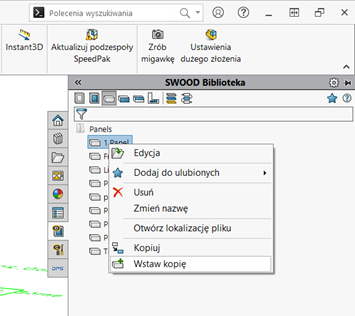
Po wybraniu panelu, korzystamy z opcji „Nowy panel pozycjonowany”, aby utworzyć nowy komponent, który będzie pełnił funkcję cokołu.
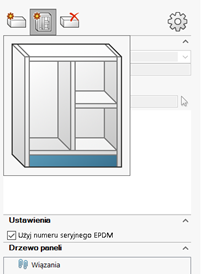
Po otwarciu panelu, zauważymy pomarańczowe punkty wiązań na jego rogach. Są to aktywne uchwyty, które należy przeciągnąć na wcześniej utworzone płaszczyzny odniesienia. W celu prawidłowego pozycjonowania panelu między nogami, przypisujemy punkty wiązań w następujący sposób:
- Dolna strzałka do płaszczyzny Odsunięta_Górna
- Górna strzałka do płaszczyzny SWOODBox_Góra
- Przednia ścianka panelu do płaszczyzny SWOODBox_Przednia
Proces ten powtarzamy dla każdego z czterech paneli, wstawiając je pomiędzy nogami w odpowiednich miejscach z użyciem narzędzia „Nowy panel pozycjonowany”.
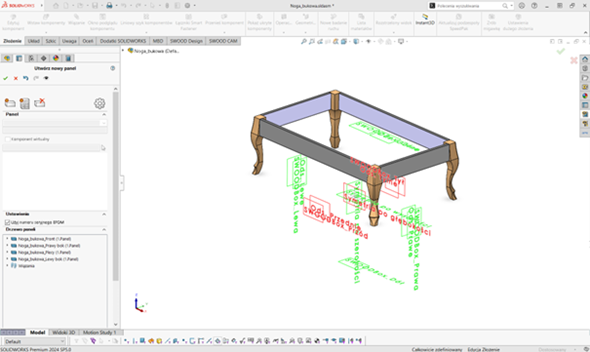
Na zakończenie przypisujemy materiał do utworzonych paneli oraz nóg. W tym celu przeciągamy wybrany materiał z biblioteki SWOOD np. RAL 7035 bezpośrednio na komponenty.
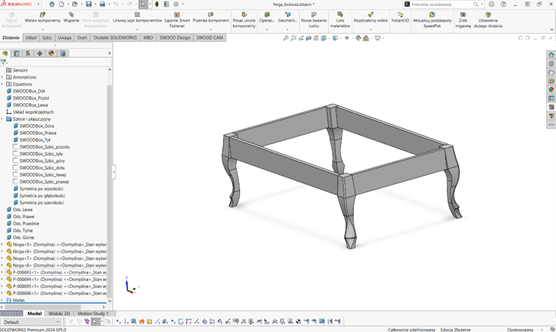
Dzięki temu uzyskujemy estetyczne i funkcjonalne złożenie, gotowe do dalszej modyfikacji i integracji z korpusem mebla.
- Modyfikacja paneli – odchudzenie konstrukcji SWOODBoxa
Po dodaniu nóg i elementów oskrzyni, konstrukcja SWOODBoxa jest technicznie gotowa, jednak wizualnie może sprawiać wrażenie zbyt masywnej. Aby nadać jej lekkości i estetyki, warto przeprowadzić modyfikację paneli poprzez dodanie wycięć dopasowanych do kształtu nóg.
W tym celu klikamy prawym przyciskiem myszy na wybrany panel i wybieramy opcję „Edycja części”. Następnie na przedniej ściance panelu tworzymy szkic, który zostanie wycięty przez całą grubość materiału.
Aby uzyskać dopasowany kontur, korzystamy z narzędzia „Konturuj elementy”, wskazując krzywoliniowe krawędzie nóg, które mają być odwzorowane w szkicu.
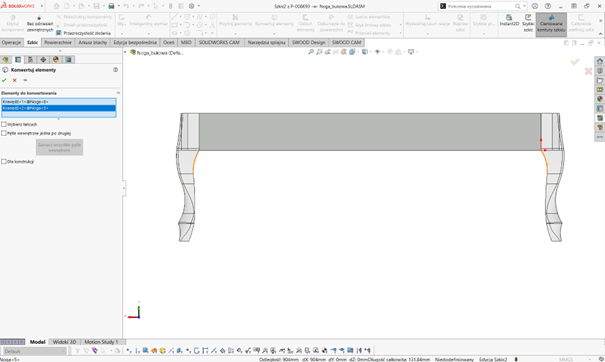
Na utworzonym szkicu dodajemy:
- dwie poziome linie, których końce są powiązane z krańcami panelu,
- górną linię umieszczoną wstępnie na np. 20 mm od górnej krawędzi panelu,
- dwa łuki styczne do zrzutowanych krawędzi nogi oraz górnej linii poziomej.
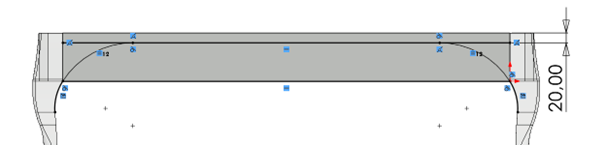
Tak przygotowany szkic wycinamy za pomocą narzędzia „Wyciągnięcie wycięcia”, ustawiając głębokość wyciągnięcia na „Przez wszystko”.
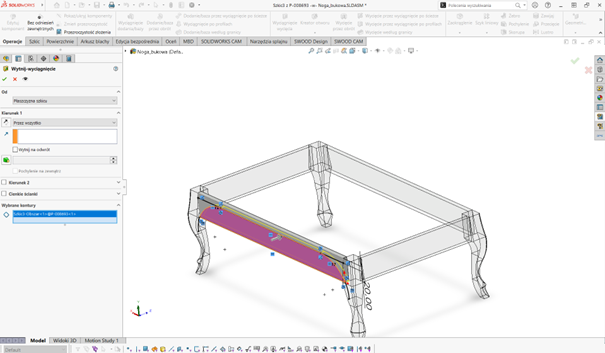
Operację należy powtórzyć na każdym z czterech paneli, zachowując te same parametry, aby uzyskać spójny i estetyczny wygląd całej konstrukcji. Dzięki temu SWOODBox zyskuje lekkość wizualną, a projekt nabiera profesjonalnego charakteru, gotowego do prezentacji i wdrożenia w środowisku produkcyjnym.
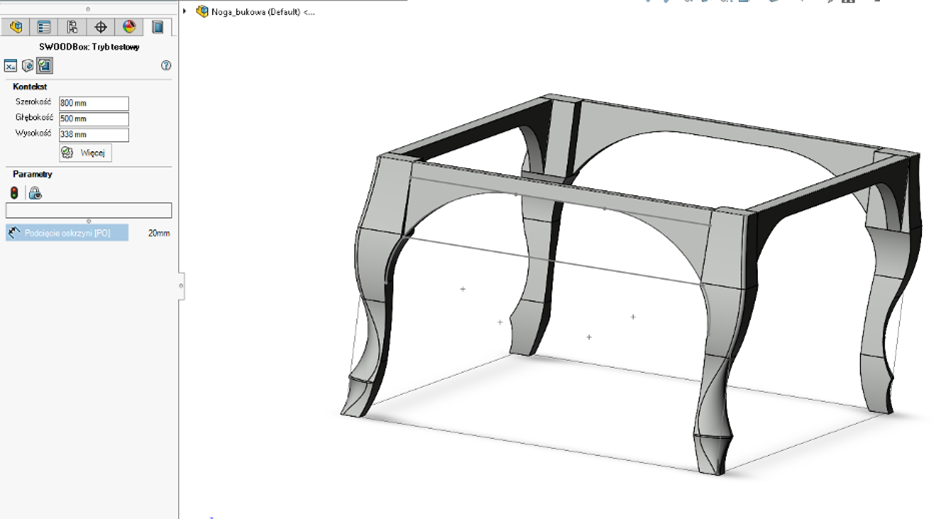
- Dodanie parametru podcięcia oskrzyni i finalizacja SWOODBoxa
Choć SWOODBox jest już w pełni funkcjonalny, jego parametryczność ogranicza się jedynie do szerokości i długości oskrzyni. Aby zwiększyć elastyczność projektu, warto dodać parametr sterujący wielkością podcięcia oskrzyni, który pozwoli na dynamiczne dopasowanie wycięć do różnych wariantów mebli.
W tym celu przechodzimy do parametrów SWOODBoxa i tworzymy nowy parametr typu odległość, który nazywamy „Podcięcie oskrzyni”. Nadajemy mu skrót „PO”, a w opcjach wartości definiujemy zakres od 20 mm do 90 mm, z krokiem co 10 mm. Odznaczamy opcję „Pozwól na swobodne wprowadzanie”, aby użytkownik wybierał tylko z predefiniowanych wartości. Wartość początkową ustawiamy na 90 mm. W tym przypadku nie ustawiamy linku do SolidWorks, ponieważ parametr będzie sterował innymi wymiarami za pośrednictwem kodu.
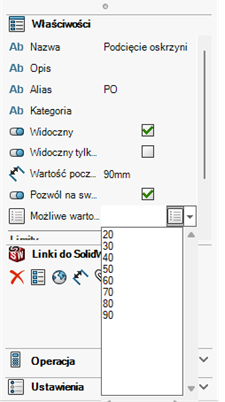
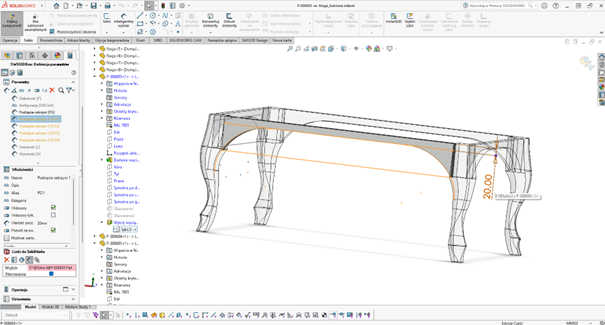
Utworzony parametr kopiujemy cztery razy, odznaczając w każdej kopii opcję „Widoczność”. Następnie każdą kopię przypisujemy do wymiaru podcięcia wszystkich czterech elementów oskrzyni, czyli wcześniej utworzonego wymiaru 20 mm, korzystając z opcji „Link do SolidWorks” wybieramy „Wymiar”.
Po podpięciu wszystkich wymiarów, przechodzimy do edycji kodu za pomocą „Script Editora”, gdzie wpisujemy następujący skrypt:
PO1 = PO
PO2 = PO
PO3 = PO
PO4 = PO
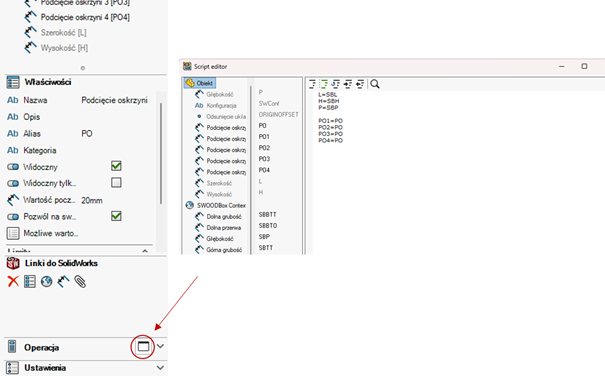
Kod ten sprawia, że wszystkie cztery kopie parametru są sterowane przez jeden główny parametr „PO”. Po jego zatwierdzeniu możemy przejść do trybu testowego, gdzie zmieniając wartość podcięcia, obserwujemy automatyczną zmianę złożenia.
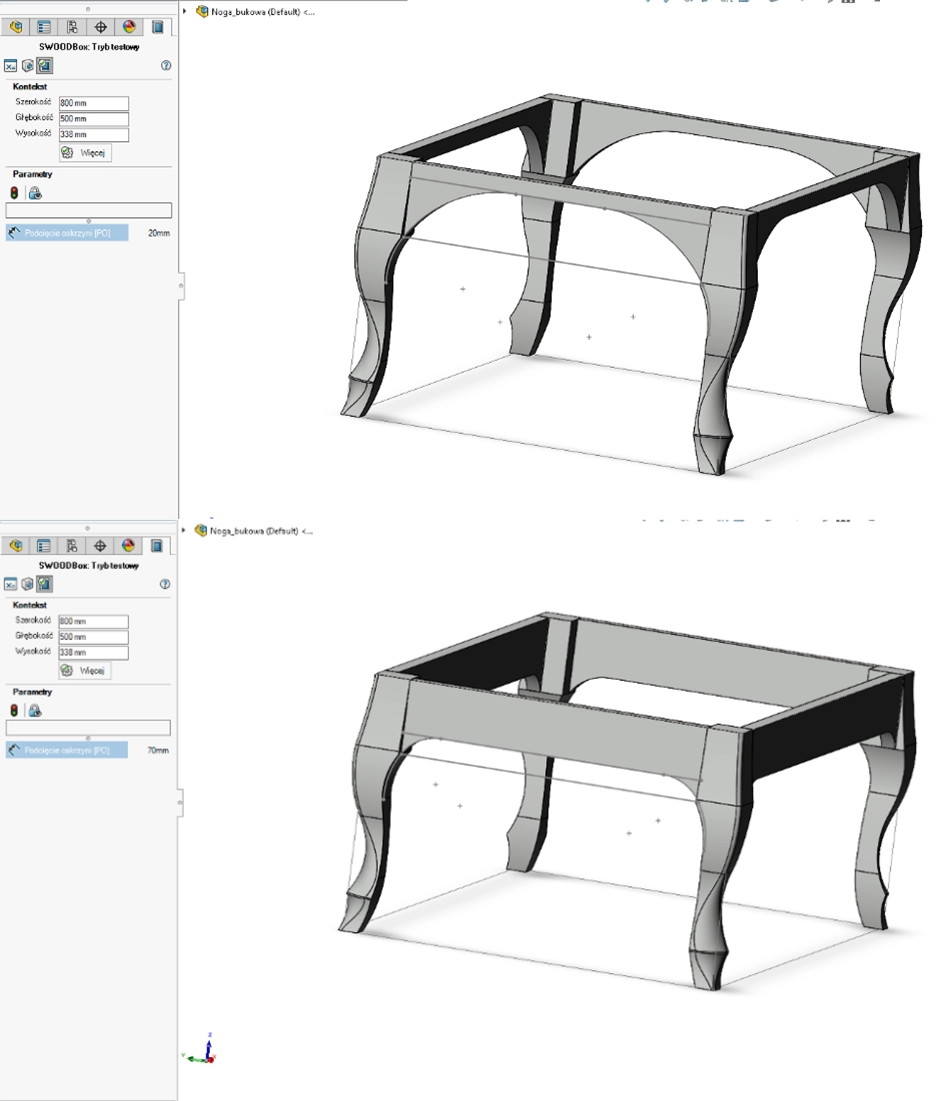
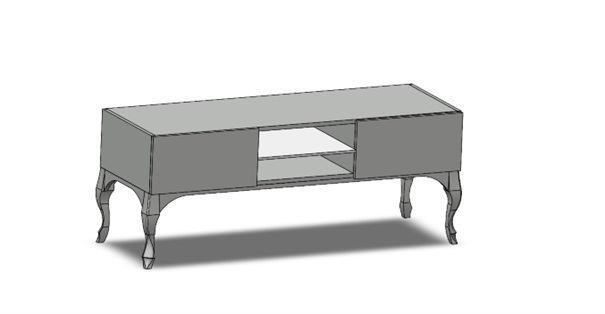
Na etapie wstawiania SWOODBoxa do korpusu mebla należy pamiętać o ustawieniu wysokości odsunięcia dolnego na wartość 338 mm, odpowiadającą długości nogi. Jest to istotne, ponieważ profil nogi nie podlega wydłużeniu.
Podsumowanie – od skanu do gotowego komponentu SWOOD
Proces tworzenia komponentu SWOODBoxa rozpoczął się od zeskanowania ręcznie rzeźbionej nogi meblowej za pomocą skanera Peel 3, a następnie przekształcenia jej w model CAD w programie Peel CAD PRO. Dzięki funkcjom inżynierii odwrotnej możliwe było uzyskanie precyzyjnej geometrii, którą zaimportowano do środowiska SolidWorks + SWOOD Design.
W kolejnych etapach utworzono strukturę SWOODBoxa, dodano nogi i panele oskrzyni, a całość została zoptymalizowana wizualnie poprzez wycięcia dopasowane do kształtu nóg. Końcowym krokiem było dodanie parametru sterującego podcięciem oskrzyni, co pozwala na dynamiczne dopasowanie konstrukcji do różnych wariantów mebli.
Efektem końcowym jest w pełni parametryczny, estetyczny i gotowy do wdrożenia komponent SWOODBox, który może być wielokrotnie wykorzystywany w projektach meblarskich, znacząco skracając czas projektowania i zwiększając elastyczność produkcji.
 |
Adam Zasuwik Pasjonat projektowania 3D CAD. Uwielbiam optymalizować swoją pracę i bardzo często zastanawiam się „Jak to zrobić prościej” a nowe projekty traktuje jak krzyżówki. Posiadam dużą wiedzę na temat branży meblarskiej ze względu na wieloletnie doświadczenie. Prywatnie uwielbiam sport, trekking i staram się jak najwięcej czasu spędzać na łonie natury. |


