Jak wyłączyć widok perspektywiczny w Peel.OS? Prosty trik!
Peel.OS w wersji 2.0 domyślnie wyświetla grafikę w rzutowaniu perspektywicznym. Dla wielu użytkowników, szczególnie tych pracujących na co dzień w środowiskach CAD, może to stanowić pewne utrudnienie, gdyż są przyzwyczajeni do pracy w rzutowaniu ortograficznym.
Z powodu prac nad modyfikacją interfejsu Peel.OS, niektóre funkcje zostały ukryte. Istnieje jednak prosty sposób na zmianę sposobu wyświetlania grafiki. Oto, jak to zrobić.
Instrukcja krok po kroku
- Zamknij oprogramowanie Peel.OS przed przystąpieniem do wprowadzania zmian.
- Przejdź do katalogu ustawień Peel.OS.Lokalizacja folderu z ustawieniami to:
C:\Users\NAZWA_UŻYTKOWNIKA\AppData\Local\Creaform\peel.OSUWAGA: Jeśli nie widzisz folderu AppData musisz włączyć widoczność ukrytych plików i folderów. Poniżej znajdziesz instrukcję, jak to zrobić.
Jak włączyć widoczność ukrytych plików?
Windows 11:
- Otwórz Eksplorator plików.
- Wybierz Widok > Pokaż > Ukryte elementy.
Windows 10:
- Otwórz Eksplorator plików.
- Przejdź do Widok > Opcje > Zmień opcje folderów i wyszukiwania.
- Na karcie Widok zaznacz opcję Pokaż ukryte pliki, foldery i dyski, a następnie kliknij OK.
- Znajdź plik ustawień.
- W otwartym folderze odszukaj plik SavableOptions.json.
- Ważne: Wykonaj kopię zapasową tego pliku (np. skopiuj go na pulpit).
- Edytuj plik ustawień.
- Otwórz plik SavableOptions.json w Notatniku.
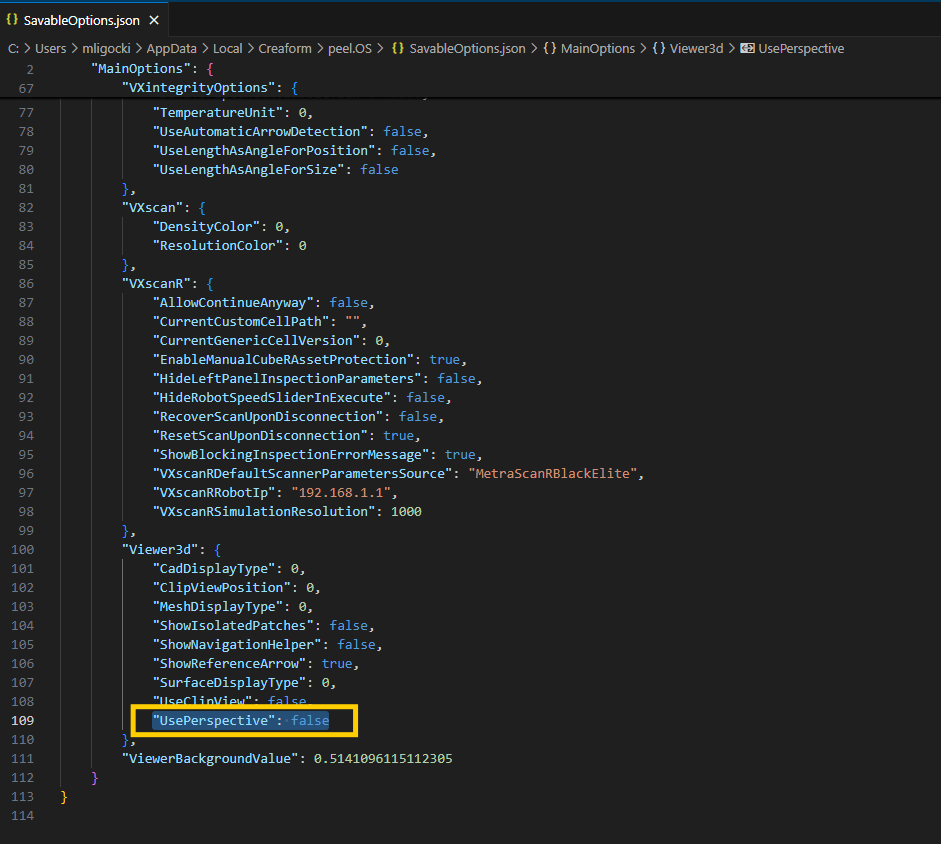
- Przejdź na sam dół pliku i znajdź sekcję
Viewer3d.
- Zmodyfikuj ustawienie „UsePerspective”.
- Znajdź linię zawierającą:
"UsePerspective": true, - Zmień wartość true na false, tak aby linia wyglądała następująco:
"UsePerspective": false,
- Znajdź linię zawierającą:
- Zapisz zmiany (Plik > Zapisz lub Ctrl+S) i zamknij Notatnik.
- Uruchom Peel.OS. Widok będzie już ustawiony w trybie ortograficznym.
Podsumowanie
Mamy nadzieję, że kolejna aktualizacja oprogramowania przywróci intuicyjny przycisk do przełączania widoku graficznego. Tymczasem powyższe obejście pozwala na szybkie dostosowanie widoku do indywidualnych preferencji użytkownika, znacznie ułatwiając codzienną pracę w Peel.OS.
 |
Mateusz Ligocki Inżynier i pasjonat technologii 3D, na co dzień specjalizujący się w skanowaniu 3D i inżynierii odwrotnej. W swojej pracy łączy precyzyjną wiedzę techniczną z doświadczeniem w zakresie wzornictwa przemysłowego, aby dostarczać klientom kompleksowe i zoptymalizowane rozwiązania.Mateusz Ligocki | LinkedIn |


